
适用对象:手中已有班级、部门、员工或活动人员表,需要快速建立指定人员名单或预存名单的用户。
图解操作
点击截图可放大。先找图中的操作位置,再按下方步骤完成设置。
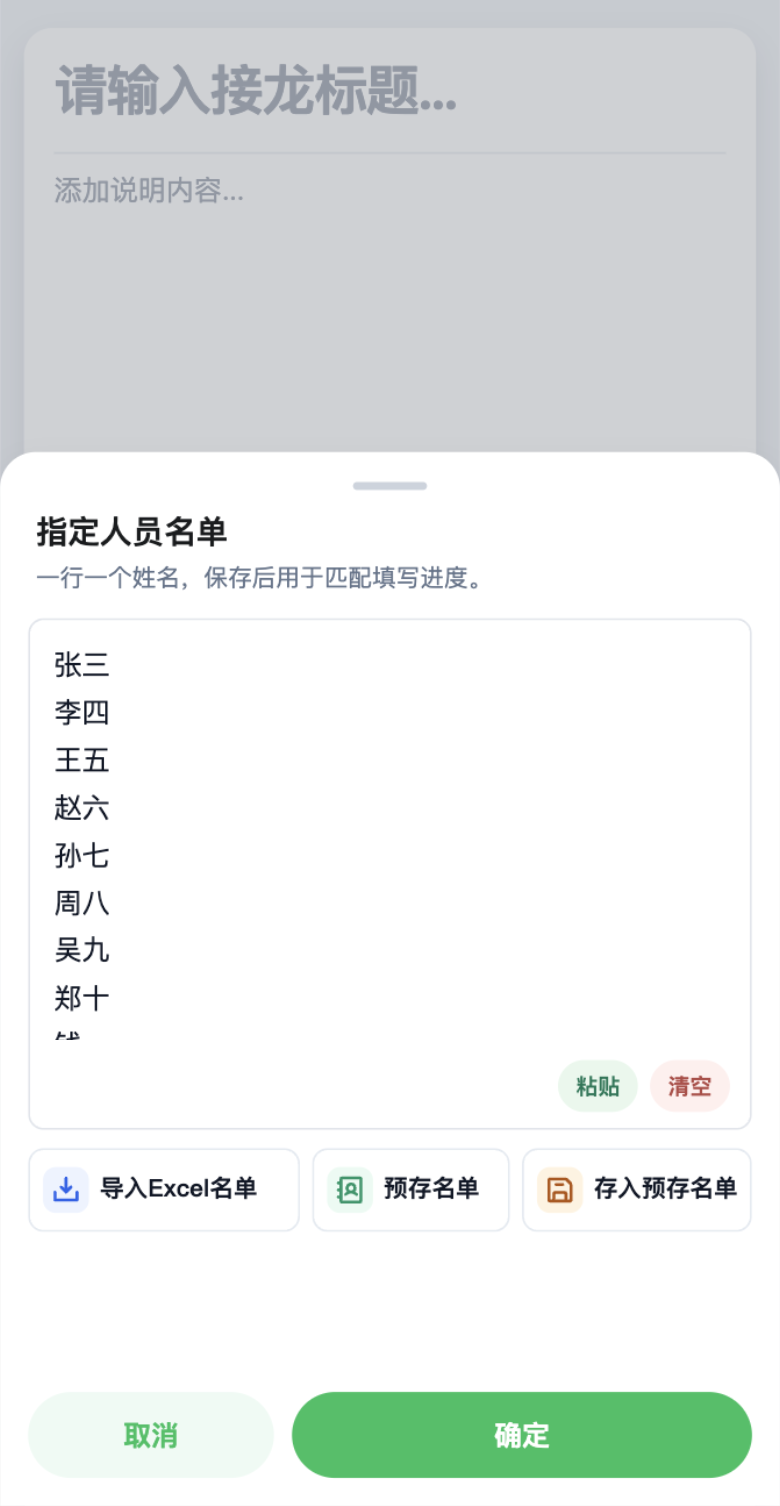
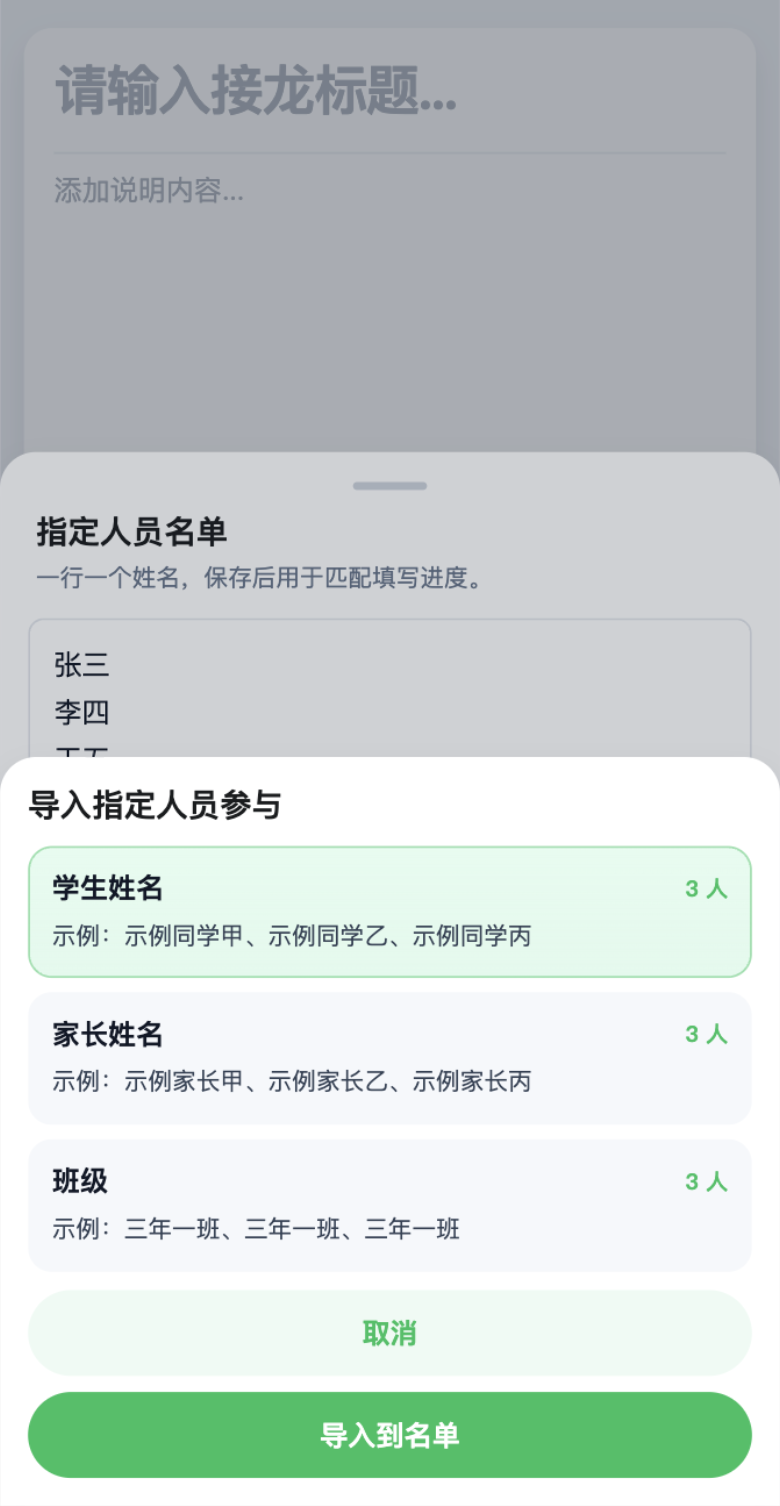
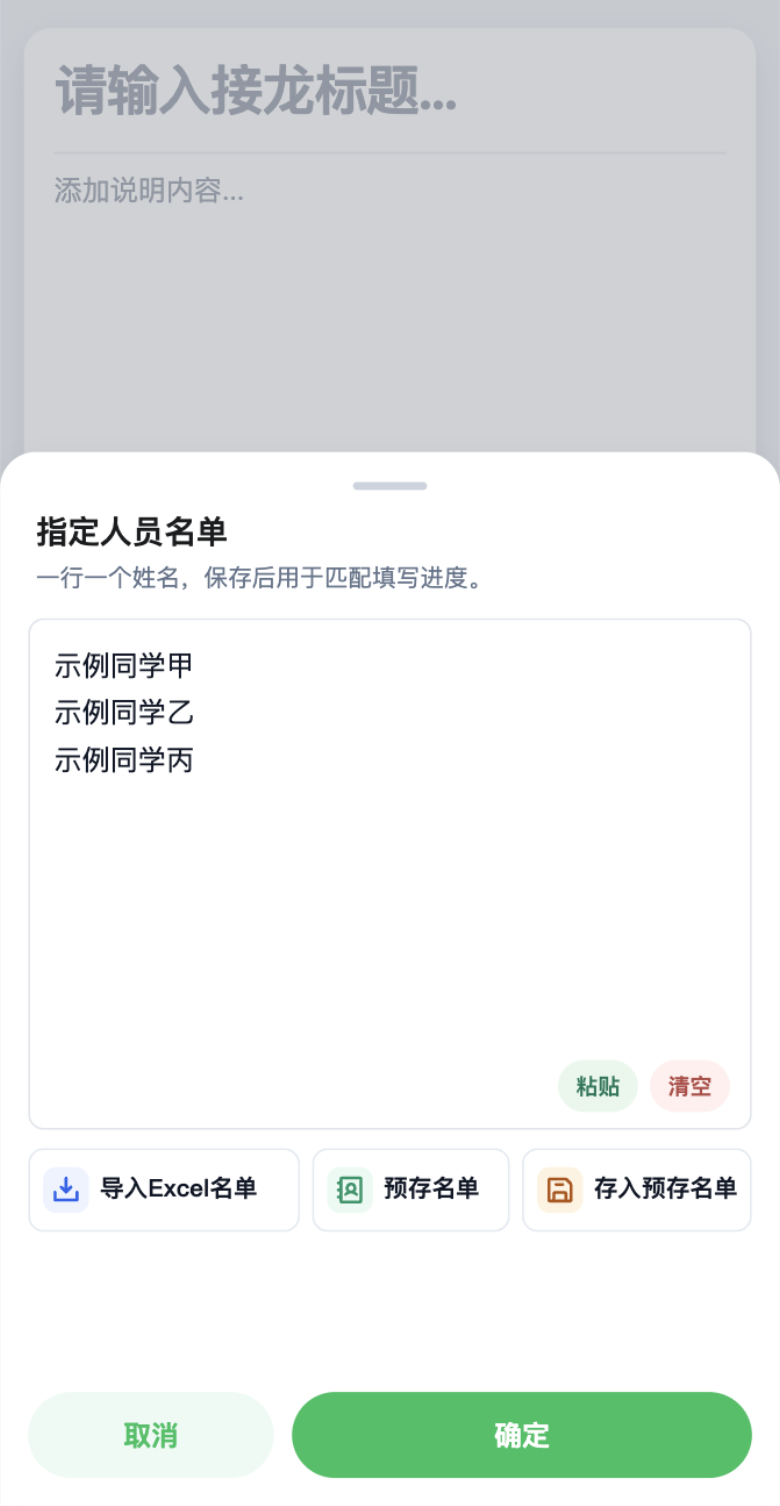
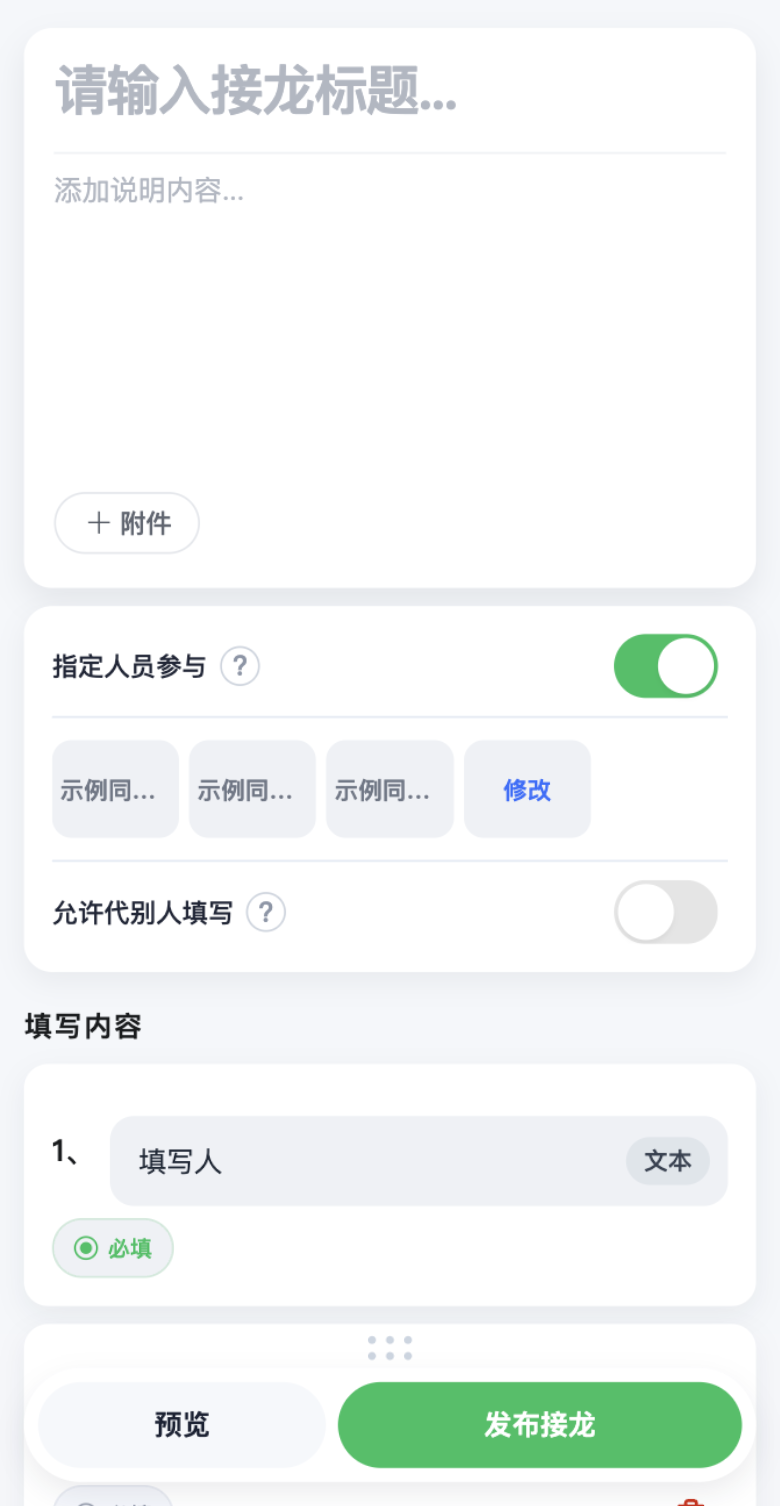
导入能完成什么
“导入Excel名单”从表格中提取一列姓名,放入当前接龙名单或预存名单。支持 .xlsx、.xls 和 .csv 文件,每次选择一个文件。它不会把表格中的电话、地址、成绩等其他列一起变成填写记录,也不会批量替参与人完成接龙。
导入后仍需要核对姓名,并完成名单保存或接龙发布。看到“已导入 × 人”只表示姓名已经进入编辑内容,不等于接龙发布成功。
先整理文件
推荐使用最简单的表格:第一行是列名,从第二行开始每行一个人。例如:
| 姓名 | 班级 |
|---|---|
| 王小明 | 三年一班 |
| 李小雨 | 三年一班 |
| 张晨 | 三年一班 |
为减少错误,导入前做好以下准备:
- 把需要的人员放在同一列,列名写“姓名”“学生姓名”或其他明确名称。
- 保留第一行表头。系统会把首行作为表头,不要让第一名成员直接占据首行。
- 删除说明段落、大标题、合并单元格、合计行等不属于名单的内容。表格建议只保留必要的姓名列。
- 一个单元格只放一个人的姓名,不要把整班姓名塞进一个单元格。
- 如有同名人员,先改成可区分的称呼,并告知参与人。例如“李晨(01)”“李晨(02)”。
- 将文件发送到微信聊天,例如文件传输助手,确保选择文件时能够找到。
Excel 含多个工作表时,系统使用第一个有足够有效数据的工作表,不会把所有工作表合并。最稳妥的方式是把需要导入的那张表单独另存为一个文件,或将它放在最前面。
直接导入到本次接龙
- 进入接龙、打卡等业务的发布页。
- 打开“指定人员参与”;签字、签到、抽签页面的名单开关名称会相应变化。
- 点击名单区域的“修改”,打开“指定人员名单”。
- 点击“导入Excel名单”,在微信文件选择界面中找到准备好的文件。
- 等待导入解析完成,查看系统给出的候选名单列。
- 按列标题、人数和“示例”姓名判断,点击真正的姓名列。
- 点击“导入到名单”,回到名单编辑内容,核对姓名。
- 点击“确定”,再完成本次接龙的其他设置并发布;如果正在修改已有接龙,最后要“保存修改”。
候选列默认选中第一项,但第一项不一定就是你的目标列。人员表中如果同时有学生姓名、家长姓名和班主任姓名,必须根据用途选择正确的一列。
先导入为预存名单
预存名单适合反复使用同一批人员的场景。
- 点击“我的”→“预存名单”。
- 点击“导入Excel名单”,选择表格文件。
- 在“选择名单列”中查看文件名、工作表、列标题、人数和示例。
- 点选姓名列,再点击“导入名单”。
- 在出现的名单编辑弹层中核对“名单名称”和成员。名称通常会带入文件名,可改成“2026秋季三年级一班”等容易辨认的名称。
- 点击“保存”。看到“名单已保存”,且列表出现对应卡片,即为完成。
以后创建接龙时,在“指定人员名单”中点击“预存名单”,选择这份名单并“带入”,即可重复使用。
也可以先点击“新建名单”或编辑已有预存名单,再使用编辑框内的“导入Excel名单”。这种情况下,导入结果会放回当前编辑框,仍需点击“保存”才会更新这份预存名单。
导入后的核对规则
| 核对项 | 当前行为 | 建议操作 |
|---|---|---|
| 原有名单 | 新导入的名单替换当前名单内容 | 需要保留原名单时,导入前先复制或存入预存名单 |
| 空白与重复姓名 | 空白项会清除,完全相同的姓名会合并 | 比较人数,并检查同名人员 |
| 人数上限 | 单份名单最多 3000 人,超出时只导入前 3000 人 | 拆分活动或按班级、部门分组 |
| 预览内容 | 只展示部分姓名 | 打开编辑内容检查完整名单 |
| 导入状态 | 姓名进入编辑内容后,还需保存或发布 | 以“名单已保存”或发布成功为准 |
假设原表有 45 行,其中一行表头、两行重复姓名和一行空白,最终人数可能小于 44。应按实际不同人员核对,不能只用表格总行数判断。
如果需要将两份表合并,建议先在 Excel 中整理成一列再导入。连续导入两份文件不会自动追加成一份完整名单。
如何确认操作成功
导入当前接龙后,检查姓名列表、人数和前后几名成员;确认没有把“姓名”“合计”等文字作为人员。发布后再次打开接龙,查看“指定人员名单”中的人员是否正确。
导入预存名单后,返回列表查看名称和人数,再打开编辑进行抽查。需要马上使用时,从创建页带入一次,确认提示中的人数与预期一致。
常见问题
微信文件列表里找不到表格
先确认文件已经发送到微信聊天并可打开。检查扩展名是否为支持的三种格式。手机相册中的截图、图片和 PDF 不能作为名单表格导入;需要先整理为表格或复制姓名文字。
提示“表格中没有可识别的数据”
检查文件是否为空,是否只有一行,以及是否有表头和实际人员数据。另存为标准 Excel 文件后再试,不要仅修改文件名后缀来转换格式。
提示“未识别到可导入的名单列”
将姓名独立放在一列,第一行写“姓名”,第二行起逐个填写。删除顶部说明、合并单元格及复杂排版后重新导入。也可改用复制文字的方式录入。
第一位成员没有导入
检查原文件第一行是否直接写了姓名。首行会作为表头使用,应在最前面增加“姓名”列名,再导入一次。
姓名乱码或不完整
在 Excel 中打开源文件检查内容,优先另存为 .xlsx 后重试。CSV 可另存为 UTF-8 编码。确认选择的候选列示例显示正确,再点击导入。
导入后少了同名成员
系统会合并完全相同的姓名。先为同名成员添加可辨认的班级或编号,重新导入,再通知参与人使用对应名称。
显示已导入,返回后却没有保存
导入、名单保存和接龙发布是不同步骤。预存名单最后要点“保存”;创建页要点名单“确定”,再发布或保存修改。
相关指南
截图为功能演示,界面与可用操作以当前版本和你的权限为准。
查看其他指南 ↗