
本模块帮助发布人和具有数据管理权限的管理员核对填写记录、筛选目标数据,并下载 Excel 或附件包。普通参与者应通过自己的填写记录查看个人提交,不能仅凭别人转发的数据页链接获得全部数据权限。
本篇依据 2026 年 9 月 29 日的小程序功能整理。不同业务显示的操作不同:签字主要导出签字文件,抽签主要导出 Excel;具体入口以当前接龙的管理操作为准。
图解操作
点击截图可放大。先找图中的操作位置,再按下方步骤完成设置。
进入数据页与导出页
打开自己管理的接龙、填表、作业、打卡或签到详情,点「管理」打开「管理操作」。
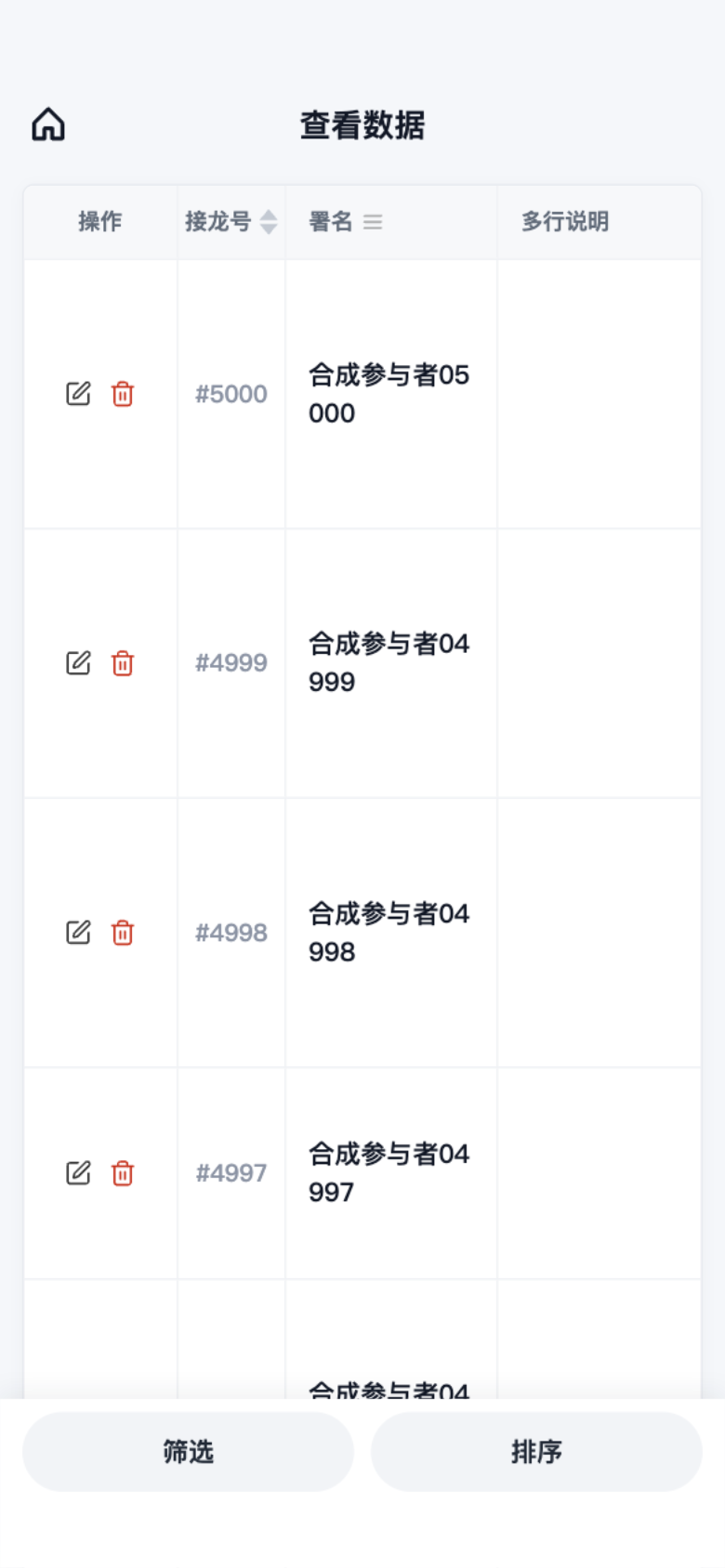
- 点「查看数据」,以表格查看填写情况。
- 点「导出记录」,创建导出并获取下载文件。
多人共签的管理菜单不提供普通「查看数据」入口,应进入签字文件查看签字区域。页面提示暂无权限时,先确认当前微信账号是否为发布人或已获授权的管理员。
查看和核对填写记录
数据表格显示署名或姓名、各题答案、填写时间及当前账号可以执行的操作。列较多时左右滑动查看;每页固定展示 10 条,用「上一页」「下一页」翻页,不能把首屏 10 条误认为全部记录。
点姓名可查看该参与者的记录。图片单元格先展示第一张图片及额外数量标记,点击后预览这一单元格中的图片。文件题可按「查看」或「下载」操作;遇到无法在线打开的压缩文件,可下载到合适的设备处理。
行内评论、修改、删除入口按权限和业务类型显示。修改后重新核对答案;删除前确认对象,避免把整份接龙与某一条记录混淆。筛选和排序只改变查看范围或排列方式,本身不会删除原记录。
组合筛选条件
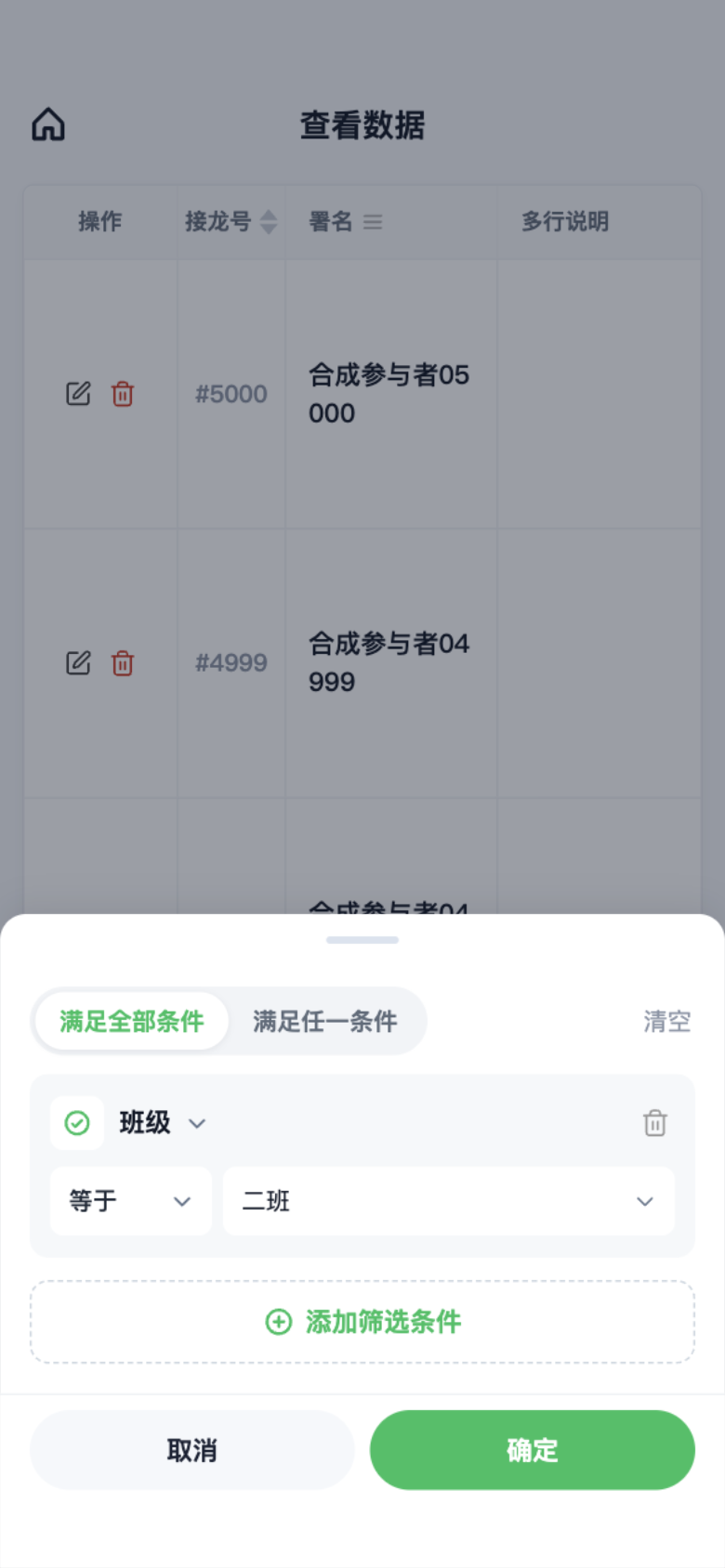
点底部「筛选」,按以下顺序设置:
- 点「添加筛选条件」,选择题目或基础信息。
- 选择判断方式,如等于、包含、大于、介于等。
- 输入内容、数字或日期;选择题从现有选项中选择。
- 需要多个条件时继续添加,最多 10 条,同一道题可以重复使用。
- 选择匹配全部条件或任一条件,确认应用筛选。
例如,找出某班分数不低于 80 的记录,应添加“班级等于某班”和“分数大于或等于 80”,并选择全部条件。要找 A 班或 B 班,可按页面可选方式分别建立条件,并选择任一条件。
| 数据类型 | 常用筛选方式 | 使用要点 |
|---|---|---|
| 姓名、文本 | 等于、包含、不包含等 | “等于”用于精确匹配,“包含”适合查找关键词 |
| 数字 | 大于、小于、介于等 | 按数字题提供的选项操作,区间起点不能大于终点 |
| 日期、时间 | 早于、晚于、介于等 | 时间字段需要选完整日期和时间 |
| 单选、下拉、多选 | 选择题目已有选项 | 不同题型提供的判断方式可能不同 |
| 图片、文件等附件 | 有上传、无上传 | 适合找缺少附件的记录 |
筛选后页面显示「符合条件 × 条」。没有结果时先检查条件组合和日期,可点「修改筛选」调整;想看全部数据,点「清除筛选」。弹层中的「重置」用于清理本次编辑的筛选条件,再确认应用。
若题目被修改或删除,旧条件可能失效。按提示重新选择当前题目,再查询。签字、抽签等业务不保证提供题目筛选,应以页面实际可选能力为准。
调整排序
点底部「排序」,选择当前页面提供的序号、姓名或时间,再选择升序或降序。部分表头也支持快捷操作,例如姓名表头提供按姓名筛选、按 A–Z 或 Z–A 排序。
需要先看最近提交的记录时选择时间倒序;核对提交先后时选择时间正序。排序后从第一页开始查看,继续翻页可保持同一排序。这里的排序入口不等于支持任意题目的答案排序。
选择导出类型
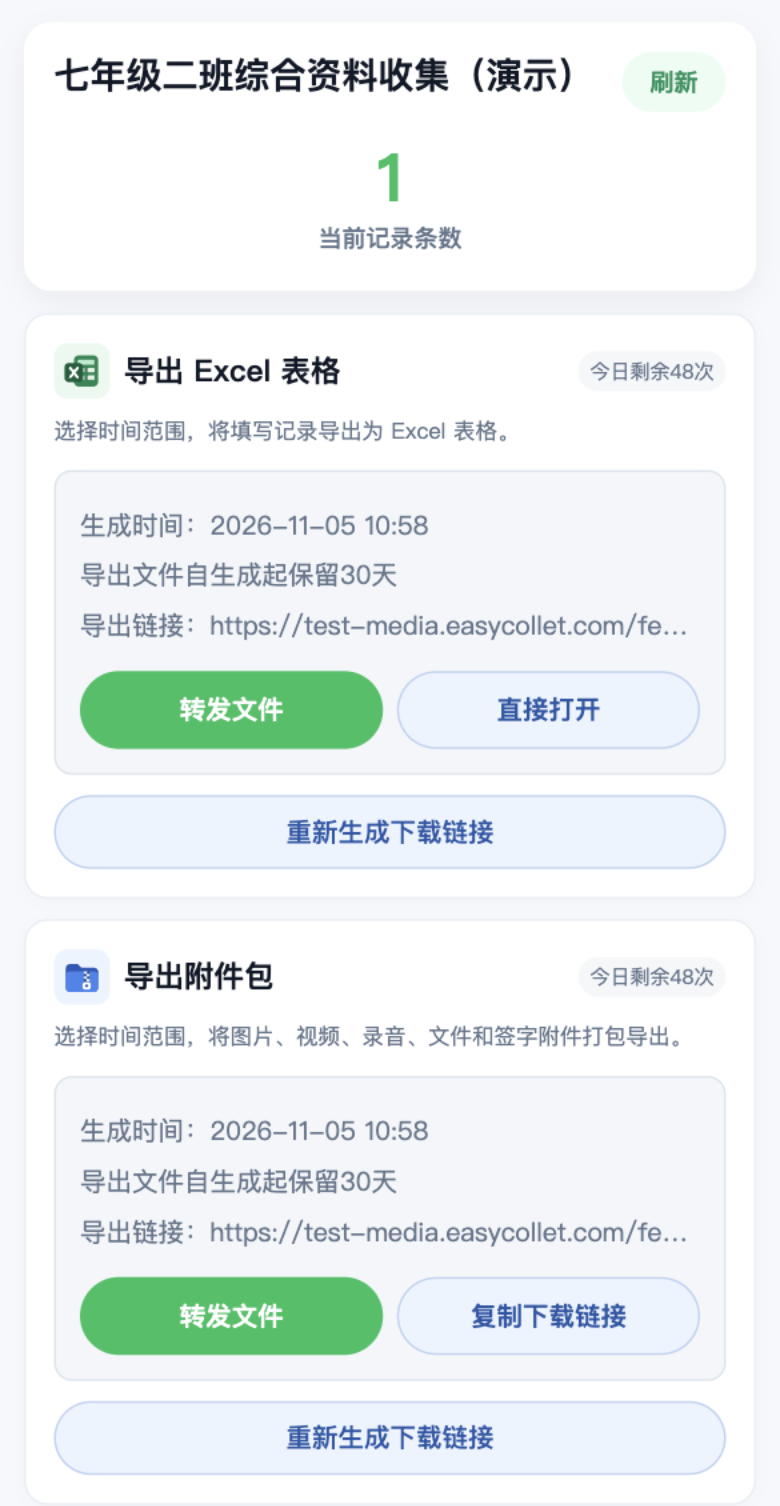
回到详情,从「管理操作」进入「导出记录」。导出页按业务提供以下卡片:
| 导出类型 | 内容及选择方式 |
|---|---|
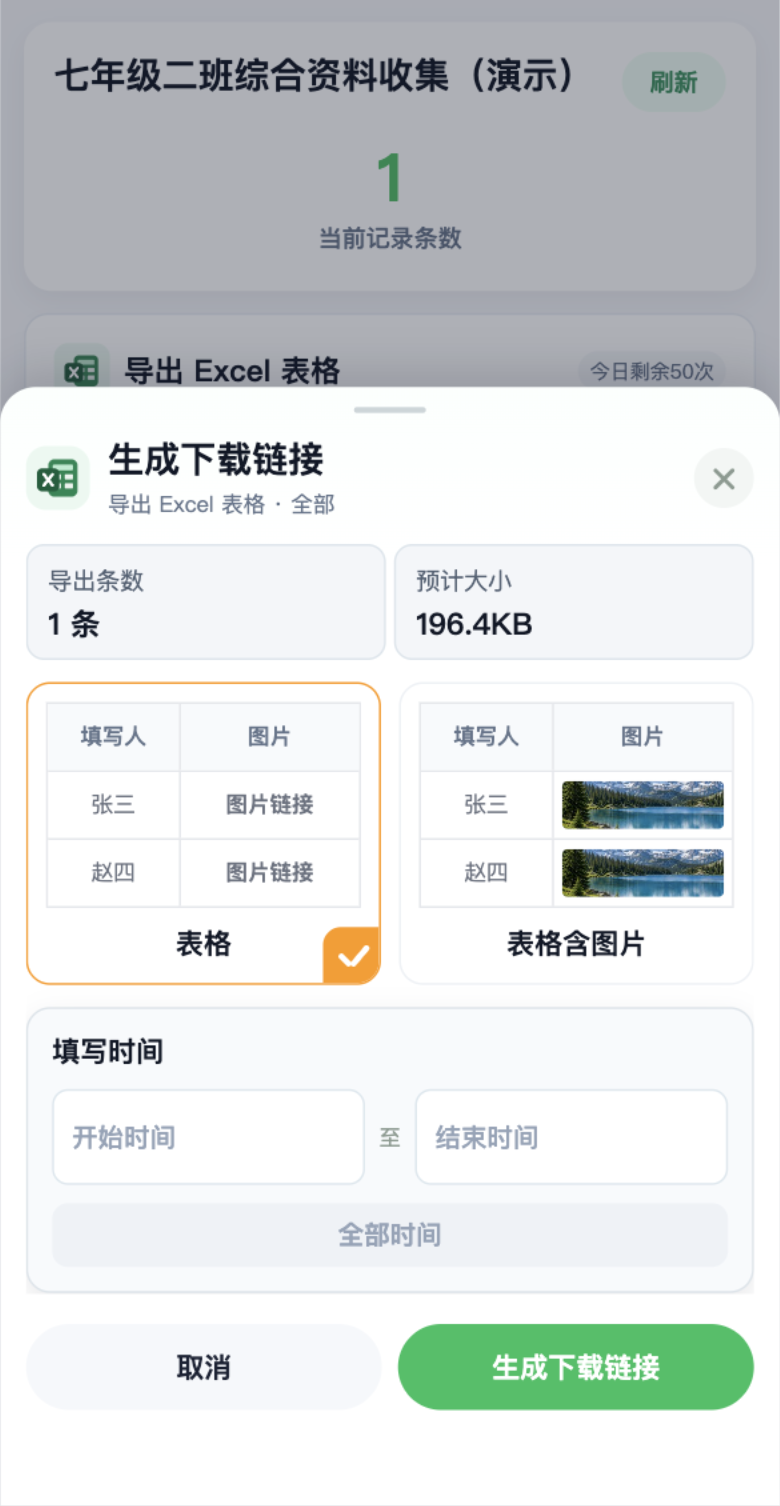
| 导出 Excel 表格 | 导出填写记录,文件为 XLSX;弹层中可选「表格」或「表格含图片」 |
| 导出附件包 | 把图片、视频、录音、文件和签字附件整理为 ZIP 压缩包 |
| 导出签字文件 | 签字业务使用,打包签字文件生成的 PDF |
「表格」中的图片以图片链接形式呈现;「表格含图片」用于在表格中查看图片。某些导出方式或容量需要相应权益,按页面提示处理。不要用页面缩略图代替附件包中的原附件归档。
1. 选择导出范围
- 在需要的卡片点「生成下载链接」;已有导出时按钮可能显示「重新生成下载链接」。
- 在弹层选择开始、结束时间。打卡场景按页面提示选择日期;其他场景可能精确到时分。
- 需要全部记录时点「全部时间」或「全部日期」。开始时间不能晚于结束时间。
- 等待预计记录数和「预计大小」计算完成,核对范围、类型和权益提示。
- 点「生成下载链接」提交申请。
导出页的时间范围需要单独设置。数据页中的题目筛选、排序以及统计助手的查询条件,不会自动成为这次导出的条件;下载后应核对实际记录范围。
2. 设置附件文件夹
导出附件包时,可在「导出文件夹规则」选择:
- 「全部附件」:集中放在同一文件夹。
- 「按填写人」:每人一个文件夹,适合按人分发或归档。
- 「按表单项」:每题一个文件夹,适合集中核对同类材料。
3. 设置文件命名规则
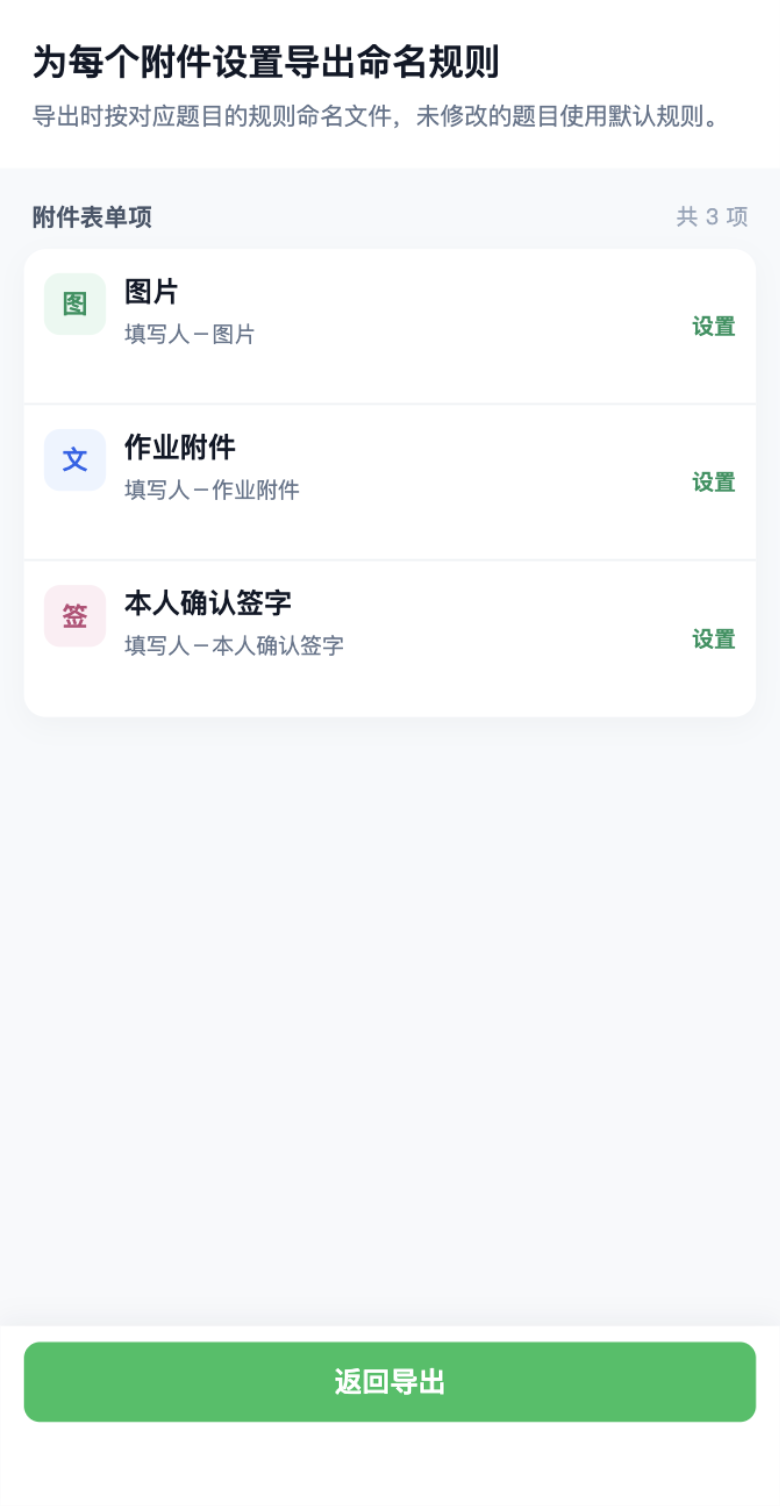
在附件导出弹层点「设置文件命名规则」→「设置」,选择需要调整的附件题目。
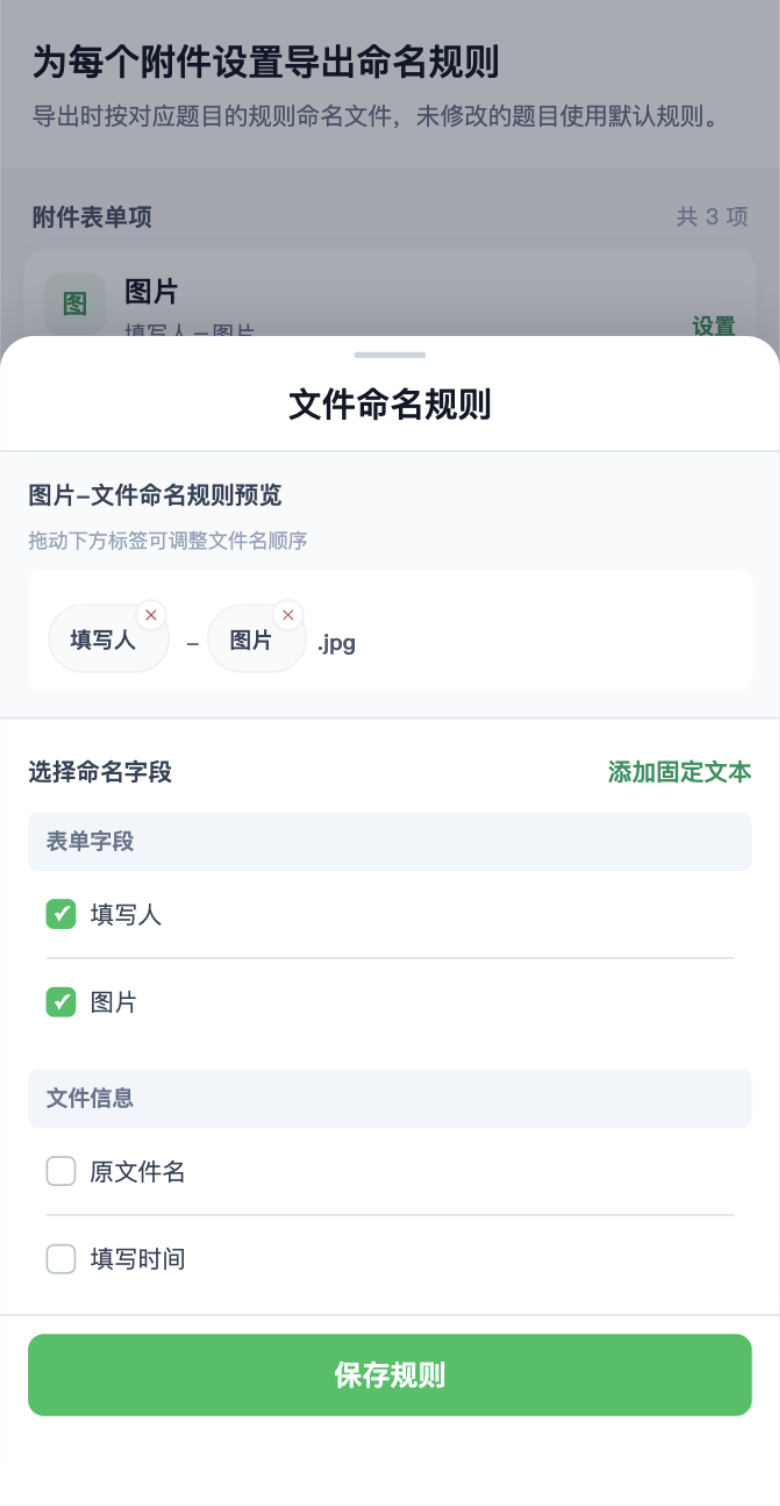
- 在「选择命名字段」中选择当前可用的文本、数字、证件类题目,或选择「当前表单项名称」「原文件名」「填写时间」。
- 需要活动名称等固定内容时,点「添加固定文本」,输入后点「添加」。单段固定文本最多 64 字。
- 在上方预览中拖动标签调整顺序,点标签旁的删除标记移除不需要的部分。
- 点「保存规则」,逐项设置后点「返回导出」。
每道附件题可以使用自己的规则;未修改的题目使用默认规则。文件名预览用于检查组成和顺序,实际名称取自该条填写内容,文件扩展名保留对应附件的格式。先检查一份实际导出文件,再把规则用于长期归档。
获取成功文件并保存
提交申请后,页面可能显示排队、生成进度或等待提示。看到“已提交,正在导出”只表示申请已受理,仍需等到生成成功并出现下载操作。可点右上角「刷新」更新结果;页面提供通知开启入口时,也可以开启导出成功通知。
成功后按页面按钮操作:
- 「直接打开」:适用于当前设备支持打开的 Excel 等文档。
- 「转发文件」:将已生成文件转发到微信聊天;设备不支持时可能改为复制链接。
- 「复制下载链接」:把链接粘贴到浏览器或电脑下载,适合大文件和压缩包。
附件多时可能分成多个结果包。页面列出“第几包”及各自链接后,要逐包下载,单个链接不能代替整次导出的全部文件。大文件可能只显示复制链接入口。
导出副本在生成成功满 30 天后可能由后台清理。清理不影响普通上传附件或记录中的签字 PDF;仍可下载的文件按原有入口使用。导出记录已移除或旧链接下载失败时,请重新申请导出。下载、转发旧文件不会把它变成最新数据;新增填写后也需重新生成。需要归档时,请及时把成功文件保存到自己的设备。
常见问题
筛选后为空,原记录丢了吗? 先点「清除筛选」,检查是否选错条件、时间或当前页。空结果只表示当前范围没有匹配记录。
导出提示没有记录怎么办? 检查时间范围及业务是否已有提交。附件包还需要相应记录中确实存在可导出的附件。
提示正在导出,还能再点吗? 等待现有申请完成并刷新,不要重复申请。每日剩余次数以卡片的「今日剩余」为准,次数用完后按提示次日再试。
预计大小超限怎么办? 缩小时间范围,分多次导出;也可按页面提示处理会员权益。若显示权益状态异常,先刷新重试。
签字导出失败怎么办? 若 PDF 仍在生成,稍后再导出;若提示部分签字文件生成失败,先处理生成失败的记录,再重新申请。
下载后数量不对怎么办? 核对导出范围、生成时间和是否下载了全部分包,再与相同范围内的数据核对。
相关指南
截图为功能演示,界面与可用操作以当前版本和你的权限为准。
查看其他指南 ↗